Cara Edit Langit Biru Di Snapseed Agar Foto Terlihat Cerah
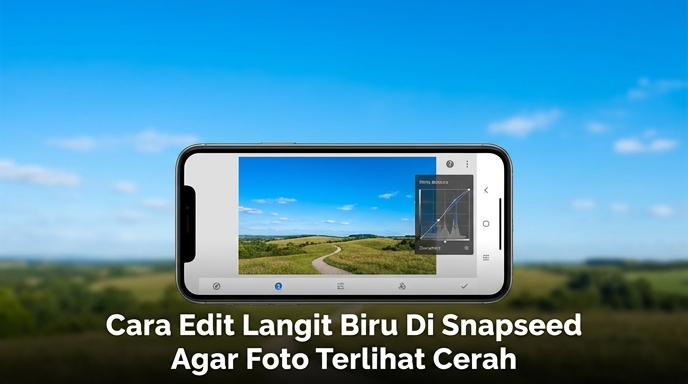
Kamu memotret pemandangan yang bagus, tapi langit di foto terlihat pucat dan hampir putih. Padahal saat memotret, langitnya biru dan cerah. Masalah ini sangat umum, karena kamera ponsel sering kesulitan menangkap warna langit yang sebenarnya, terutama saat cahaya sedang terik. Untungnya, kamu bisa memperbaikinya dengan cara edit langit biru di Snapseed, aplikasi edit foto gratis yang tersedia di Android dan iPhone.
Snapseed punya beberapa alat yang bisa dipakai khusus untuk memperbaiki langit, dari penyesuaian warna menyeluruh sampai edit di area tertentu saja. Panduan ini menjelaskan langkahnya satu per satu, supaya kamu bisa mencoba langsung di ponsel kamu.
Kenapa Langit di Foto Sering Terlihat Pucat
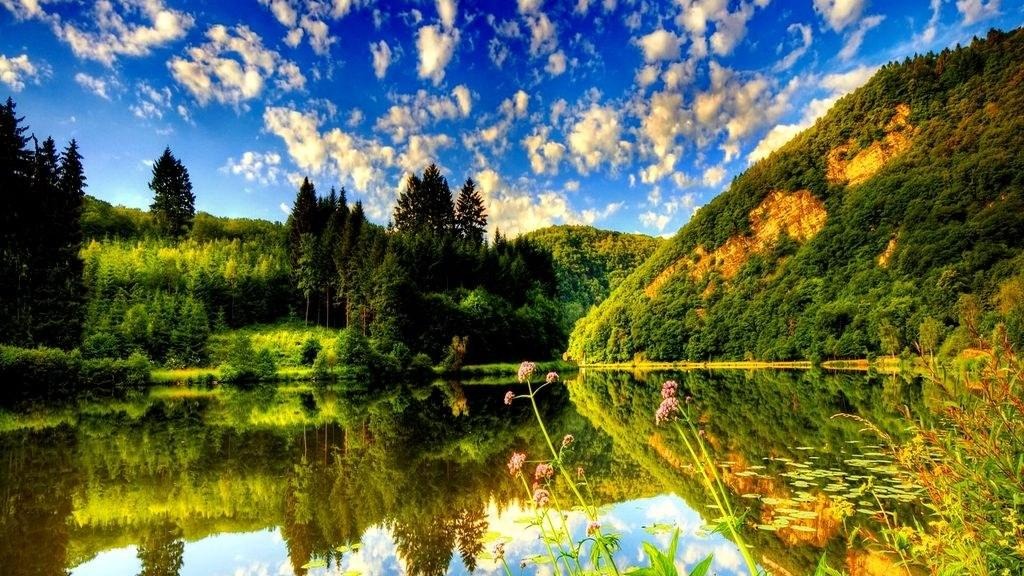
Kamera ponsel harus memilih antara membuat langit terlihat benar atau membuat objek di bawahnya terlihat benar. Saat kamu memotret pemandangan, kamera biasanya mengutamakan objek di darat, sehingga langit menjadi terlalu terang dan warnanya hilang.
Cuaca juga berpengaruh. Langit yang terlihat biru oleh mata bisa tampak pucat di foto kalau matahari sedang tinggi dan cahayanya sangat kuat. Kabut tipis dan polusi juga bisa mengurangi kepekatan warna biru. Jadi, langit yang pucat di foto tidak selalu berarti cuaca sedang buruk.
Memahami penyebabnya membantu kamu mengedit dengan lebih tepat. Kalau langit pucat karena terlalu terang, kamu perlu menurunkan kecerahannya. Kalau warnanya kurang pekat, kamu perlu menaikkan kejenuhan warna birunya.
Persiapan Sebelum Mengedit
Sebelum mulai, siapkan foto yang akan diedit. Sebaiknya gunakan foto asli yang belum diedit dengan aplikasi lain, supaya kamu punya kendali penuh atas hasilnya.
Buka Snapseed, ketuk tanda tambah, dan pilih foto yang ingin diedit. Perhatikan dulu bagian langitnya: apakah langitnya terlalu terang, warnanya pucat, atau hanya sebagian yang perlu diperbaiki.
Jangan mengedit dengan layar yang terlalu gelap atau terlalu terang. Atur kecerahan layar ponsel ke tingkat yang nyaman, supaya warna yang kamu lihat mendekati warna sebenarnya.
Langkah Cara Edit Langit Biru di Snapseed
Berikut langkah-langkah yang bisa kamu ikuti. Kamu tidak harus memakai semua alat di bawah ini, pilih yang sesuai dengan kondisi foto kamu.
1. Atur Warna Dasar dengan Tune Image
Buka menu Tools, lalu pilih Tune Image. Alat ini mengatur warna dan cahaya foto secara keseluruhan. Geser untuk memilih pengaturan, lalu geser lagi untuk mengubah nilainya.
Untuk langit, naikkan Saturation sedikit demi sedikit sampai warna birunya mulai terlihat. Kalau langit masih terlalu terang, turunkan Brightness atau Highlights dengan hati-hati. Jangan menaikkan Saturation terlalu banyak sekaligus, karena warna lain di foto juga ikut berubah dan bisa terlihat tidak natural.
2. Perbaiki Langit Saja dengan Selective
Kalau warna di bagian lain foto sudah bagus dan hanya langit yang perlu diperbaiki, gunakan Selective. Ketuk bagian langit di foto untuk menaruh titik kontrol, lalu geser untuk mengatur seberapa luas area yang terpengaruh.
Setelah titik ditempatkan, kamu bisa mengatur Brightness, Contrast, Saturation, dan Structure khusus untuk area itu. Naikkan Saturation pada titik di langit untuk membuat birunya lebih pekat, dan turunkan Brightness sedikit kalau langit masih terlihat terlalu terang.
3. Ratakan Warna dengan Brush
Brush adalah alat untuk mengecat penyesuaian ke area tertentu dengan tangan. Pilih Brush, lalu pilih Saturation atau Exposure, atur nilainya, kemudian usap jari kamu di bagian langit yang ingin diperbaiki.
Alat ini berguna kalau langit di foto kamu tidak merata, misalnya sebagian sudah biru tapi sebagian lagi pucat. Kamu bisa mengusap bagian yang pucat saja tanpa menyentuh bagian yang sudah bagus. Perbesar gambar terlebih dahulu supaya sapuan kamu lebih rapi.
4. Seimbangkan dengan White Balance
Kalau langit terlihat kekuningan atau terlalu hangat, White Balance bisa membantu. Alat ini mengatur suhu warna foto secara keseluruhan. Geser Temperature ke arah yang lebih dingin untuk mengurangi warna kuning.
Lakukan perubahan ini dengan pelan, karena White Balance memengaruhi seluruh foto. Kalau kamu menggeser terlalu jauh, kulit orang di foto bisa terlihat kebiruan. Cek hasil pada objek lain di foto, jangan cuma pada langit.
5. Pertajam Detail dengan Details
Terakhir, gunakan Details untuk mempertajam tekstur awan kalau ada. Alat ini punya pengaturan Structure dan Sharpening yang bisa membuat bentuk awan terlihat lebih jelas. Naikkan Structure sedikit saja.
Setelah semua langkah selesai, simpan foto dengan mengetuk Export. Sebaiknya pilih simpan sebagai salinan, supaya kamu selalu bisa kembali ke foto asli kalau hasil editnya kurang cocok.
Kesalahan yang Sering Terjadi Saat Mengedit Langit
Kesalahan yang paling umum saat mempraktikkan cara edit langit biru di Snapseed adalah menaikkan Saturation terlalu banyak. Langit yang terlalu biru terlihat tidak natural dan langsung ketahuan sudah diedit. Warna biru yang berlebihan juga membuat bagian lain foto terlihat aneh, karena langit dan objek lain jadi tidak selaras.
Kesalahan kedua adalah mengedit langit sampai kehilangan detail awan. Kalau kamu menurunkan Brightness terlalu banyak, awan bisa hilang dan langit terlihat seperti bidang biru yang datar.
Kesalahan ketiga adalah tidak memperhatikan tepi objek. Saat memakai Selective atau Brush, pastikan sapuan kamu tidak mengenai atap rumah, pepohonan, atau gedung. Warna biru yang menempel di tepi objek langsung terlihat dan merusak hasil edit.
Tips Tambahan Supaya Hasilnya Natural
Edit langit yang bagus adalah edit yang tidak terlihat seperti editan. Saat menerapkan cara edit langit biru di Snapseed, editlah secara bertahap. Naikkan Saturation sedikit, lihat hasilnya, lalu tambah lagi kalau masih kurang. Perubahan kecil yang bertahap lebih aman daripada satu perubahan besar.
Perhatikan juga warna langit di foto lain yang kamu sukai. Bandingkan hasil edit kamu dengan foto langit yang menurut kamu natural, dan perhatikan seberapa pekat warna birunya.
Terakhir, pertimbangkan waktu memotret. Langit paling mudah diedit kalau foto aslinya sudah cukup baik, misalnya diambil saat pagi atau sore hari ketika cahaya sedang lembut.
Langkah Selanjutnya yang Bisa Kamu Lakukan
Sekarang kamu sudah tahu cara edit langit biru di Snapseed dengan alat yang tepat. Mulailah dengan satu foto yang langitnya pucat, lalu coba langkah-langkah di atas satu per satu. Perhatikan perbedaan antara Tune Image yang mengedit seluruh foto dan Selective serta Brush yang hanya menyentuh langit.
Kalau hasil pertamamu belum memuaskan, jangan khawatir. Mengedit adalah keterampilan yang membaik dengan latihan, dan setiap foto punya kondisi yang berbeda. Simpan foto asli kamu dan coba lagi dengan nilai yang berbeda.